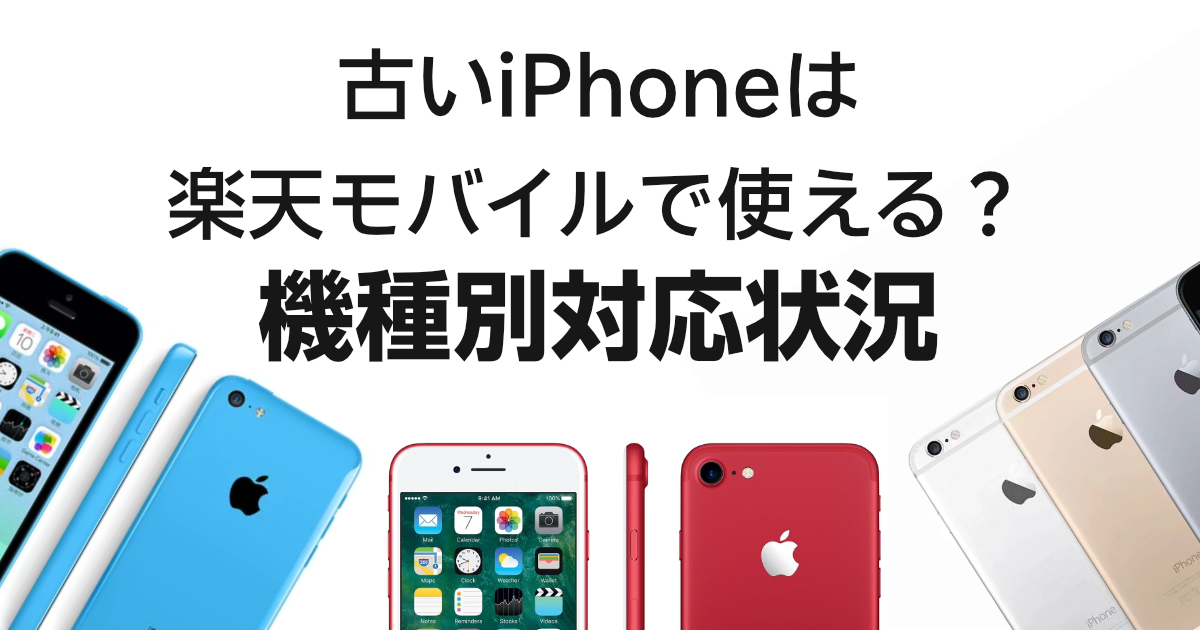
「新しいiPhoneは高すぎる」、「古いiPhoneが楽天モバイルで使えるとサブ機として運用したりできるのに……」という方のために、過去のiPhoneのモデルが楽天モバイルで使えるか調べました。
今の機種のまま乗り換えるのも、新しいiPhoneを1円〜でゲットするのも、楽天モバイルの従業員紹介キャンペーンを利用するのが絶対にお得です。
結論:iPhone 6s 以降は対応!iPhone12以降なら5G対応
iPhone X以前(8、7、6s等)をお使いなら、無理に使い続けるより今すぐ最新の「iPhone 16e」へ乗り換えるのが正解です。 2026年1月現在、従業員紹介キャンペーン(14,000pt還元) と 楽天モバイルの「実質1円(総額24円)」 を組み合わせれば、実質0円以下で最新iPhoneが手に入ります。
目次
【2026年版】iPhoneモデル別・楽天モバイル対応表
| iPhoneのモデル | 動作状況 | おすすめの選択 |
| iPhone 12 〜 16 / SE(3) | 完全対応(5G対応) | そのまま乗り換えで14,000pt |
| iPhone 6s 〜 11 / SE(2) | 4G通信対応 | SIMのみ契約でポイント獲得 |
| iPhone 5以前 | 動作保証外 | 新しいiPhone 16eを1円/月でゲット! |
あわせて読みたい

楽天モバイル従業員紹介キャンペーンと併用可!最新iPhone 17やiPhone Air を実質半額以下で使う方法
最新のiPhone 17や17 Pro、Pro Max や iPhone Airなど、「欲しいけど、20万円近くするのは高すぎる…」と諦めていませんか? 【結論】「楽天モバイルの従業員紹介キ…
あわせて読みたい
楽天モバイルの従業員紹介キャンペーンは今のiPhoneそのままでOK!失敗せずに14,000ptもらう全手順
iPhoneを17年以上追いかけてきた当サイトが、今iPhoneユーザーに最もおすすめする乗り換え先が楽天モバイルです。 「今のiPhoneを使い続けたいけど、月々の料金を安くし…
なぜ「従業員紹介キャンペーン」がiPhoneユーザーに最強なのか?
楽天モバイルをオンラインや店舗から申し込もうとしていませんか?
従業員紹介キャンペーン経由で申し込むと受けられる以下のメリットがなくなってしまいます!
- 最大14,000ポイントもらえる:このページからの申し込みがどこよりもお得です
- 再契約でもポイント対象:過去に楽天モバイルを解約したことがある人もキャンペーン対象です
- 5回線までポイント対象:複数契約しても5回線までポイントがもらえるからサブ機もまとめてお得!
【激トク】iPhone 16e ✕ 従業員紹介で「実質0円以下」になる仕組み
STEP
iPhone 16eを「買い替え超トクプログラム」で購入
月々1円(24回払い)で最新iPhoneをゲット!
買い替え超得プログラム詳細はこちら
あわせて読みたい
楽天モバイルの従業員紹介キャンペーンは今のiPhoneそのままでOK!失敗せずに14,000ptもらう全手順
iPhoneを17年以上追いかけてきた当サイトが、今iPhoneユーザーに最もおすすめする乗り換え先が楽天モバイルです。 「今のiPhoneを使い続けたいけど、月々の料金を安くし…
STEP
14,000ポイントを受け取る
開通から4ヶ月後より順次付される特典ポイントをもらう
STEP
端末代は24円で、ポイントは最大14,000ポイント!
これによりほぼタダでiPhoneを手に入れつつ、14000ポイントももらえちゃう、オトクすぎる仕組みなのです!
\あなたも14,000ポイントゲット!/
クイックスタートを使って簡単に
古いiPhoneから新しいiPhoneにデータを移行する方法
iPhoneのプロからのアドバイス
昔のようにMac本体(iTunes)への接続はもう不要です。新旧のiPhoneを並べるだけで、写真もアプリも無線で移行できます。ただし、「安定したWi-Fi」と「2台合計のバッテリー残量」には注意が必要です。また、1〜2時間はiPhoneが使えなくなります。時間に余裕がある時に行いましょう。
クイックスタートの実行手順(全8ステップ)
- 新iPhoneの電源ON:こんにちは(Hello)画面の状態で待機。
- 旧iPhoneを準備:Bluetoothをオンにし、新iPhoneのすぐ隣に置きます。
- 設定開始:旧iPhoneに「新しいiPhoneを設定」と出たら「続ける」をタップ。
- ペアリング待機:新iPhoneに青い模様(アニメーション)が出るのを待ちます。
- カメラでスキャン:旧iPhoneのカメラで、新iPhoneの青い模様を枠内に収めます。
- 完了待ち:旧iPhoneで完了したメッセージが出るまで待ちます。
- パスコード入力:新iPhoneの画面に、これまで使っていたパスコードを入力します。
- 転送開始:画面の指示に従い「iPhoneからデータを転送」を選択。
失敗しないための「移行時の鉄則」と注意点
- OSバージョンの確認: 両方の端末が iOS 12.4 以降 である必要があります。古い方は最新にアップデートしておきましょう。
- ストレージ容量の罠: 新iPhoneの容量 < 旧iPhoneのデータ量 になっていると転送エラーになります。不要な動画やアプリは事前に消しておくのが鉄則です。
古いiPhoneから乗り換える際の注意点(2026年現在)
古いiPhoneから乗り換えるときは
- iOSのアップデート:iOSを最新にしてから作業を開始すると安全です。
\あなたも14,000ポイントゲット!/
楽天モバイル紹介キャンペーン解説…
楽天モバイル従業員紹介キャンペーンと併用可!最新iPhone 17やiPhone Air を実質半額以下で使う方法 | 楽…
最新のiPhone 17や17 Pro、Pro Max や iPhone Airなど、「欲しいけど、20万円近くするのは高すぎる…」と諦めていませんか? 【結論】「楽天モバイルの従業員紹介キャンペー…